はい、3ぃさんです!
一回サボってしまうと
今日もやんなくていいかな な気持ちになっちゃうやつですね
ただ、今の現場、まじみんな忙しそうすぎて早く戦力にならねばと思うので
今日も勉強頑張るよ
まだ、VPC、、されどVPCいくよ!!
学んだこと
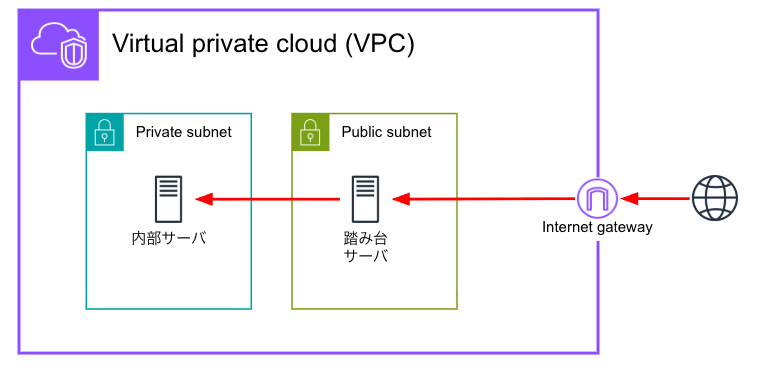
踏み台サーバから、内部サーバにアクセスしていくことをやるよ
踏み台サーバへのアクセス
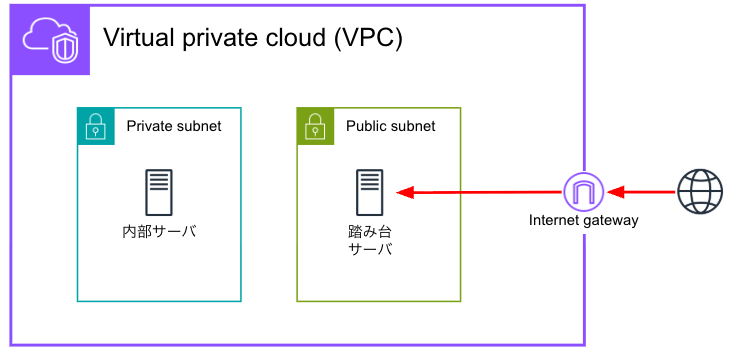
パブリックサブネットに作成したインスタンスにアクセスしていくよ
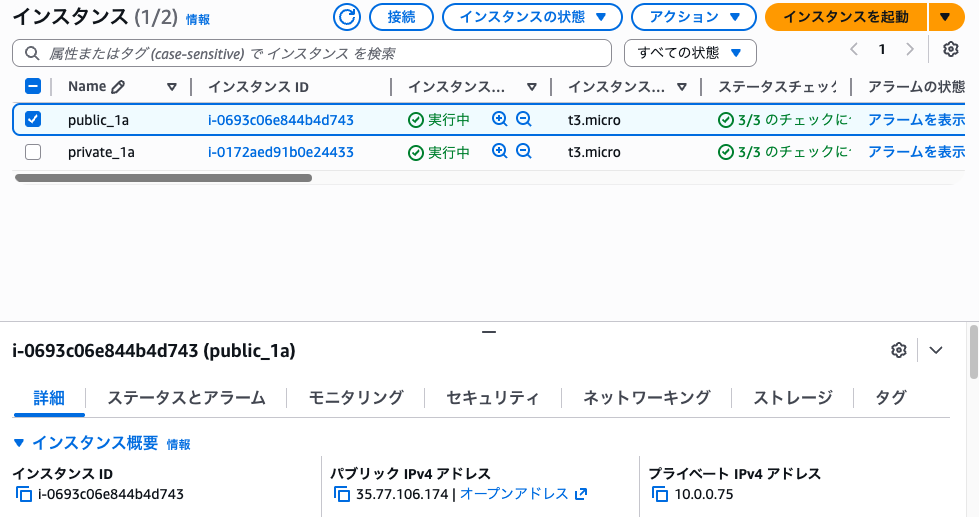
しかし、インスタンスを昨日からつけっぱなしにしてたわ
これ使わない時には停止しないとお金かかっちゃうんだよね。。
みんな気をつけて。。。
パブリックIPアドレスをコピーして
私はMacなのでターミナルを使って接続する
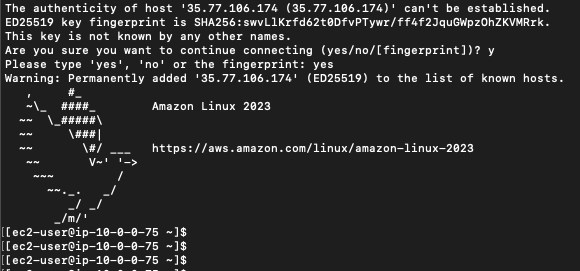
接続できたら、まず、rootに切り替える
sudo su
なんか、一番左がrootになっているから切り替わっているよ
これユーザ名を設定してないと返ってこないこともあるけど
基本デフォルトでは、今のユーザがわかるようになっているはずなので
ふうんそんなもんなんだぁで許して
yum update -y
あんま英語得意じゃないけど
アップデートできるものないよ(全部アップデートされてるよ)
ってことが書いてあるので問題なし
踏み台サーバはこれで何もOKなので
ここから内部サーバにアクセスするよ
キーの複製と設定
踏み台サーバ上で同様にアクセスキーを複製していくよ
以下のコマンドを打ってみると
vi <ファイル名>.pem<ファイル名>は適当ね
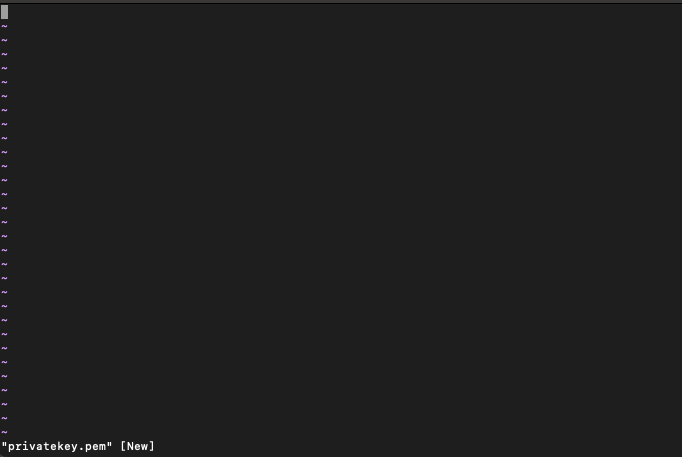
こんな画面が出るよ
viはテキストに入力するよってコマンドだよ
<ファイル名>.pemは、踏み台サーバ上にないファイルなので
viを打ったことで新しく作成されたよ
今、踏み台サーバ上では、メモを開いているような感じなので情報を書き込みたい
書き込む情報は、EC2インスタンスを作成した際に一緒に作成した
もしくは、過去に作成したアクセスキーの中身をコピーして貼り付けてね
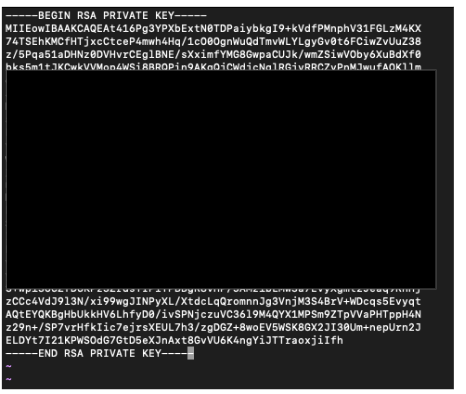
3ぃさんセキュリティのこと詳しくないけど
多分全公開はしないほうがいい情報だと思うので、一部マスクするけどこんな感じ
てか、ターミナルとTera Termって全然動き違うね。。。
「i」押してないのに、入力できたんだけど。。
Shift押しながらZを二回押すと、保存できるよ
これはTera Termも一緒
viコマンドの操作感については、調べてね。。

作成したpemファイルがあることが確認できる
pemファイルへのアクセス権限変えるコマンドで
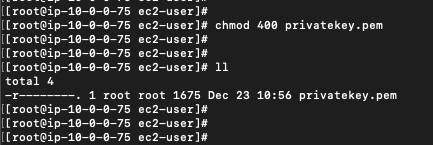
なんか左側の値が変わったことを確認したらOK
内部サーバへのアクセス
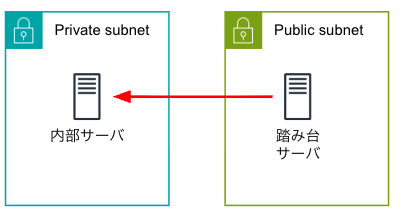
次は今いる踏み台サーバから内部サーバへアクセスするよ
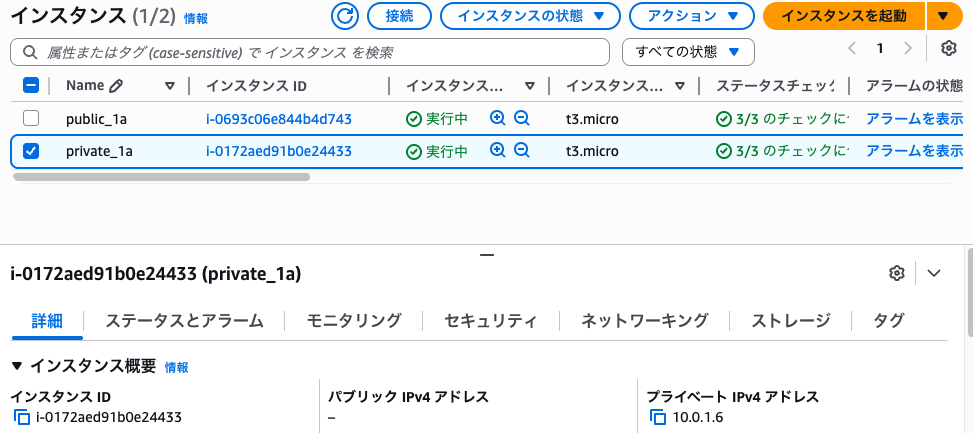
内部サーバのプライベートIPアドレスを確認し
踏み台サーバから以下のコマンドを打つ
ssh ec2-user@<プライベートIPv4アドレス> -i <ファイル名>.pem
英語は苦手だけど、続ける? イエスかノーで答えてねって言われてるっぽいので
yesで答えてエンター
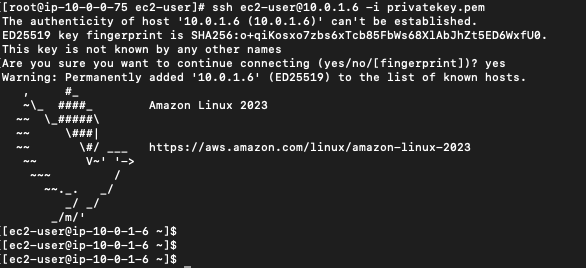
これで内部サーバにアクセスできたよ
踏み台サーバと同様に
sudo su
yum update -y
を投げてみると

アップデートができずに待ちの状態になる
NATゲートウェイがないと踏み台からアクセスはできても
通信を受け取ることができなさそうなことがわかる
理解したこと、気付いたこと
踏み台サーバから、内部サーバへのアクセスの仕方がわかった
pemファイルは中身が一緒であれば
ファイル名が違くてもサーバ間のアクセスが可能なことがわかった
これまでWindowsの踏み台サーバを使用して
プライベートサブネット内の Linuxにアクセスしたことはあったが
LinuxからLinuxへのアクセスは初めてだったので
普通にできるんだ。。って学んだ
Linux使う時に体がTera Termで慣れすぎて、まじ使いづらい。。。
まとめ
パソコンからパブリックサブネット内のサーバ(踏み台)へのアクセスは
パブリックIPアドレスを使うよ
同VPC内のパブリックサブネットからプライベートサブネットへのアクセスは
プライベートIPアドレスを使うよ
だから、踏み台サーバから内部サーバへのアクセス時には
プライベートIPアドレスを使えばいいよ
次回は、踏み台サーバから内部サーバへアクセスして
通信を受け取れるようにNATゲートウェイも挟無ことをやるよ
んでわ
コメント