
はい、3ぃさんです!
仕事で→とか、←とか、↑とか、↓とかを打つときに
「やじるし」と打っている人がいて
どう考えても「みぎ」とか、「うえ」とかで打ったほうが良くね?
と思ってしまう3ぃさんです
まあいいんだけどさ
まあ、3ぃさんも気づいてないだけで勿体無いことしてるんだろうけどね。。。
記事の中でこうしたほうがいいよと思うことがあったら教えてね
では、始めていきましょう
学んだこと
アクセスアナライザーを使ってみる
アクセスアナライザーとは
アクセスアナライザーとは、IAMでアクセス付与したものが付与した通りに設定できているか
意図せぬ設定になっていないかを確認するための機能のこと
思ったより権限与えすぎてた。。ってことがないようにするためのものだね
画面で見てみる
IAMの画面から「アクセスアナライザー」を押下

IAM Access Analyzerの画面に遷移する
「アナライザーを作成」を押下
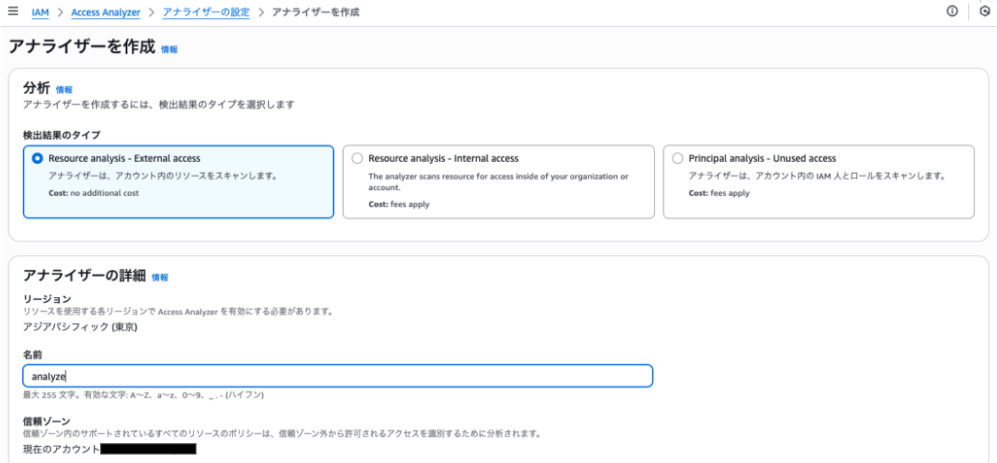
アナライザー作成の画面に遷移するので
検出結果のタイプと名前を決めていく
検出結果のタイプは、3種類あるけど、
今回は無料の「Resource analysis – External access」を選択
名前は適当に。。
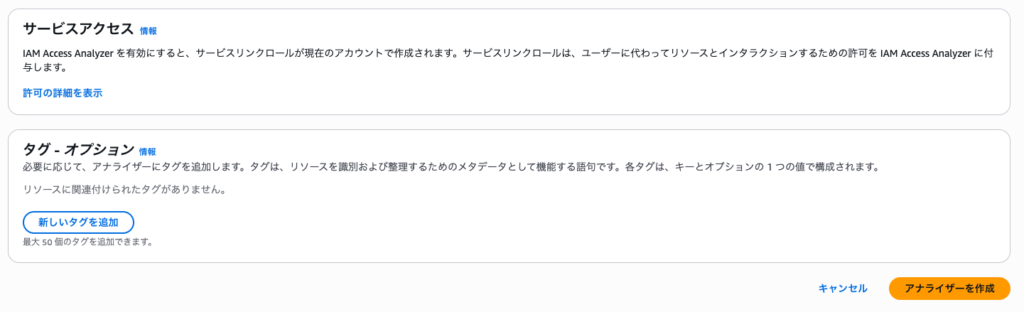
そのほか設定は加えず
「アナライザーを作成」を押下
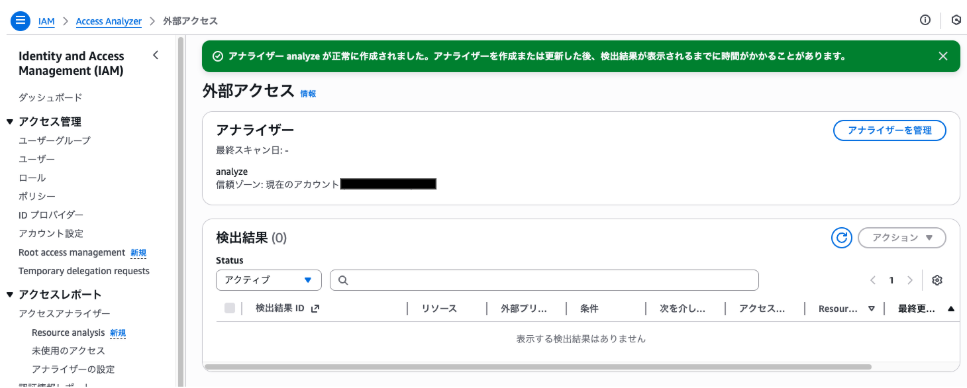
アナライザーの作成ができた
この時点では、まだ何の操作もしていないので記録は出てきていない模様
左ペインから「アナライザーの設定」を押下
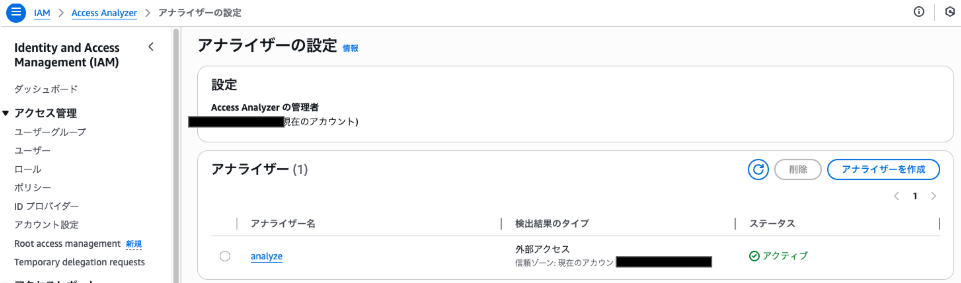
作成したアナライザーがあることを確認できる
アーカイブルールを付与する
まず、アーカイブルールとは何か
ルールを付与することで、特定の定義に基づいてリソースをアーカイブ=保存することができる
設定した通りに動いているかを検知可能ということ
作成したアナライザーを押下すると詳細設定の画面に遷移する
アーカイブルールより「アーカイブルールを作成」を押下
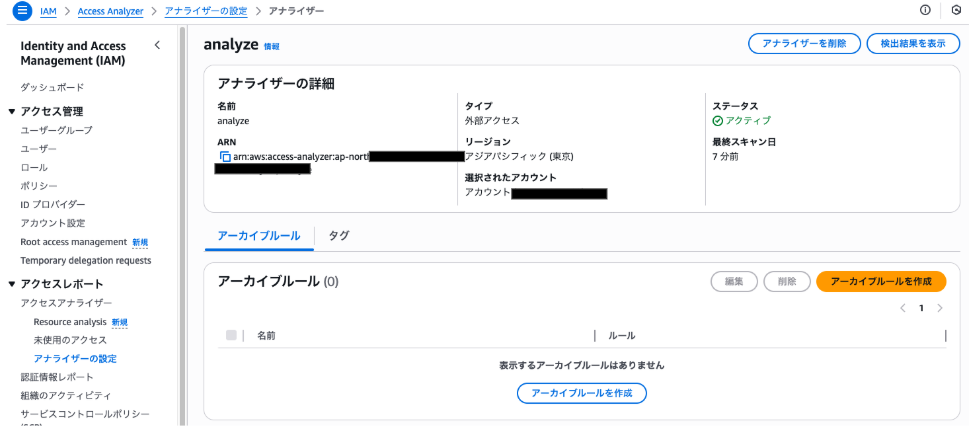
アーカイブルールを作成の画面に遷移する
名前を入力し
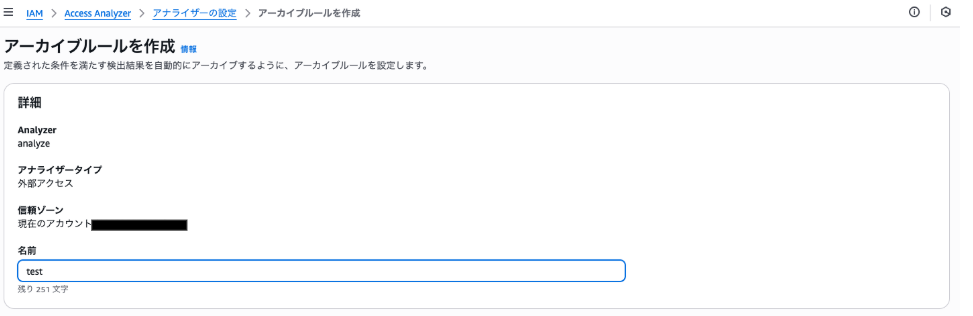
ルールを設定する
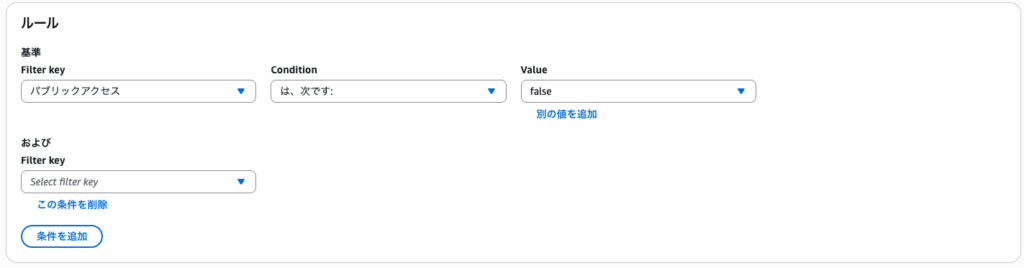
それぞれをプルダウンから選択する
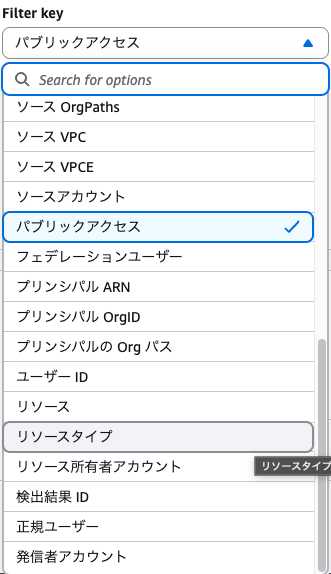
今回はリソースタイプを選択
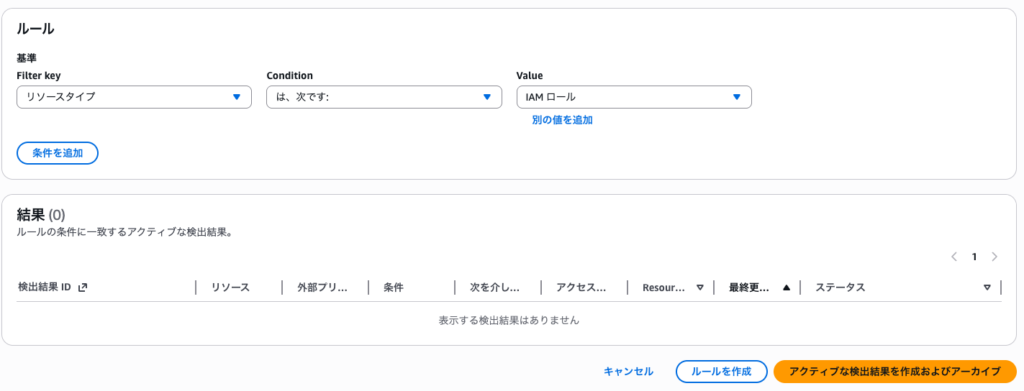
確認したいルールを設定して
「ルールを作成」を押下
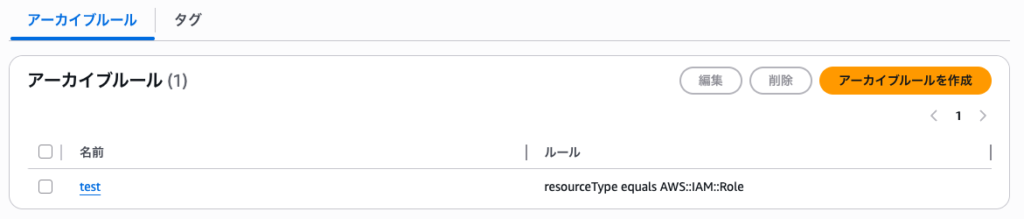
アーカイブルールが作成されたことを確認する
これで設定方法の確認は完了となる
まだ、設定した結果のレポートは出力されていないので
今後どんな出力されたかはどこかで確認する必要がありそう。。
理解したこと、気付いたこと
今までの単元では、許可権限の設定の仕方や
ユーザ単位やグループ単位などの設定の考え方や
リソース同士の権限の考え方などを学んだ
また、大きなプロジェクトなどになってくると規模も大きくなるので
あらかじめ権限付与以前に、権限の制限の方法などを学んだ
その上で今回は、そういった権限が想定通りに運用できているのかを
確認する方法を学ぶことができた
まとめ
権限を付与したら、その権限が付与した通りに使えているか
確認できるよ
その方法はアクセスアナライザーで実現できるよ
特に確認したい項目やルールを設定もできるよ
気になるところはアクセスアナライザーで設定しよう
次回は、AWS Organizationsを学ぶよ
んでわ
コメント