はい、3ぃさんです
先週平日に予定が2個あったから
早めに記事作成して
平日毎日更新やり切ったのに
平日の予定2個目の方で体力を盛大に削られて
土日に再起不能になり
昨日は記事更新できなかった3ぃさんだよ
1月から続けている筋トレで体力作れてるかなと思ってたけど
全然そんなことなかった。。。
お出かけとか散歩とかちょっとするようにしようかしら。。
それでは、勉強するよ
学んだこと
とりあえず、環境作ることをやったよ
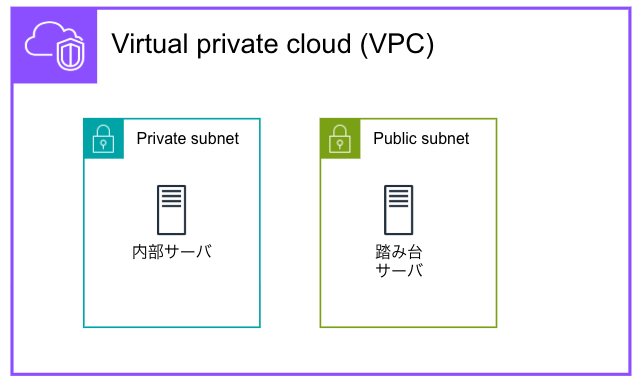
インスタンスをプライベートサブネットとパブリックサブネット両方に作っていくよ
踏み台サーバの作成
EC2でインスタンスを作っていくよ
インスタンス=サーバと思ってね
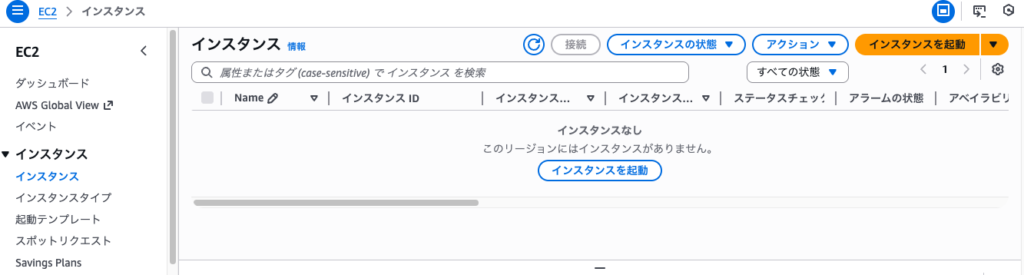
EC2のインスタンス一覧の画面から「インスタンスを起動」を押下
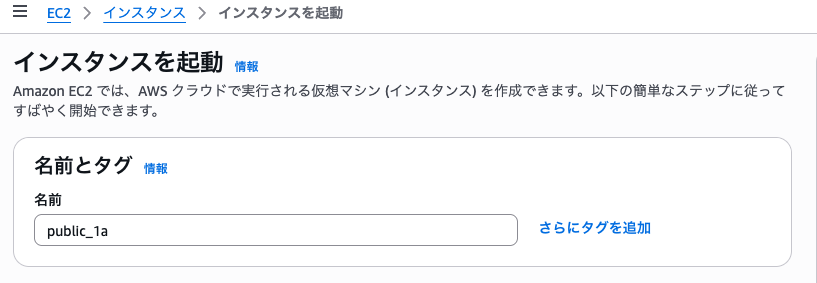
名前は適当だが、AZがaのパブリックサブネット内に配置する想定で名前をつけてるよ
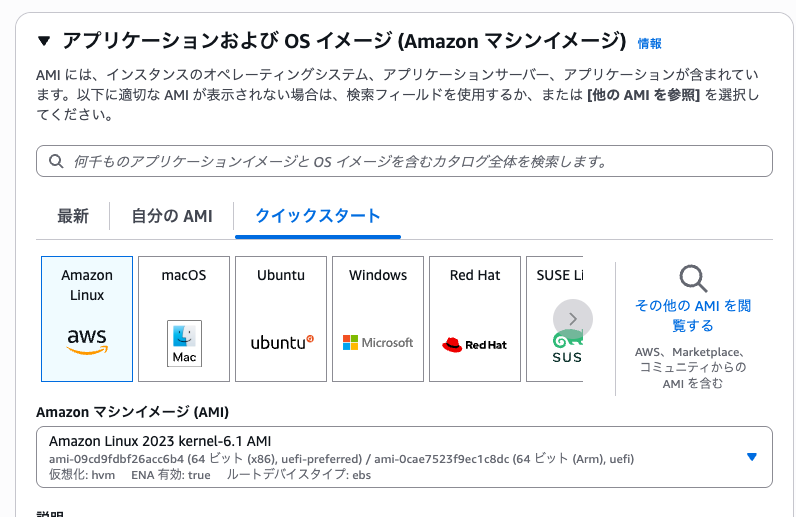
マシンイメージはデフォルトのまま
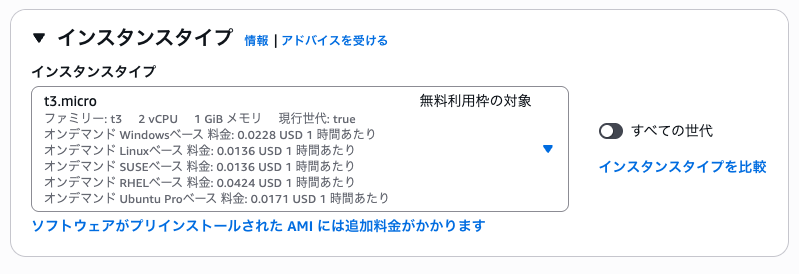
インスタンスタイプもデフォルトのままにする
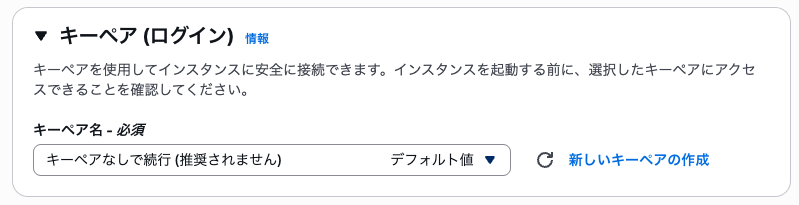
キーペアは新しいキーペアを作成するか、過去に作ったことがあればそれを使う
作成方法はEC2の勉強してるときに記載するかも
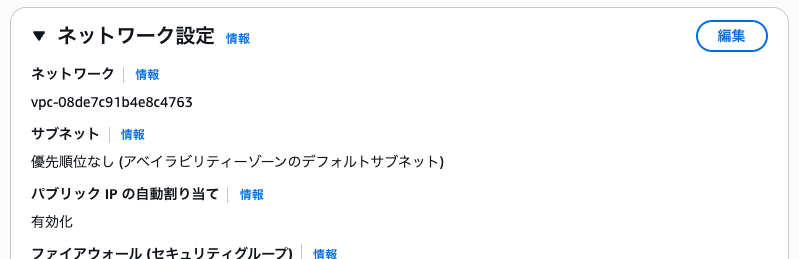
ネットワーク設定はデフォルトだと
デフォルトで作成されたVPCが選択されているため
「編集」を押下して
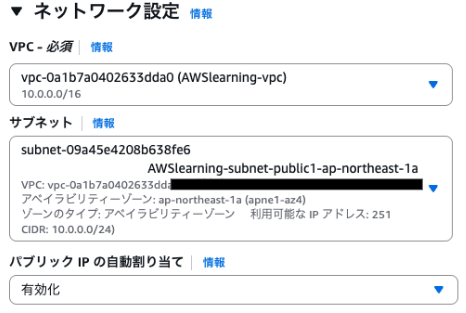
VPCを作成したものに変更し
パブリックサブネットのaで作成したサブネットを選択する
パブリックIPの自動割り当ては設定しないとパブリックIPが割り当てられないので
「有効化」する
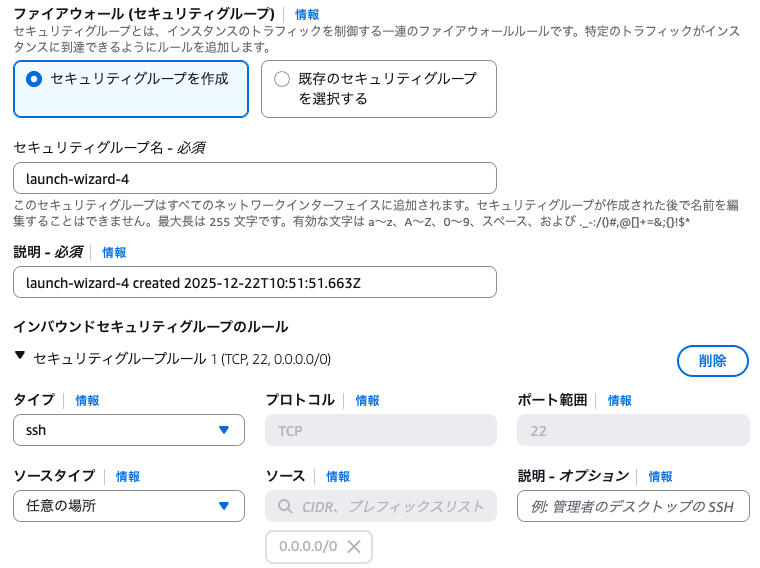
セキュリティグループはデフォルトで作成されるものを使用して
セキュリティグループのルールもSSHで接続できれば問題ないのでこのままにする
そのほかの設定はデフォルトのままで問題ないので
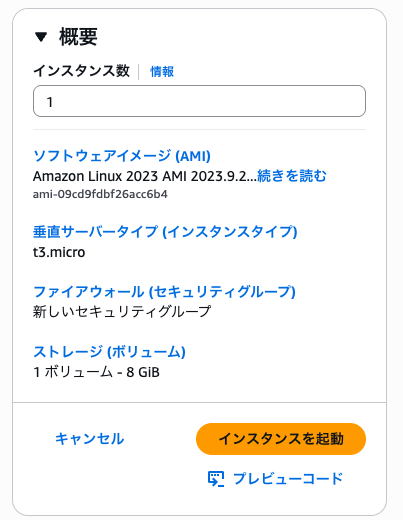
画面右側の「インスタンスを起動」を押下
内部サーバの作成
次にプライベートサブネット内にインスタンスを作っていく
踏み台サーバとほぼ同様の手順で
EC2インスタンスの一覧から「インスタンスを起動」を押下して設定を入れていく
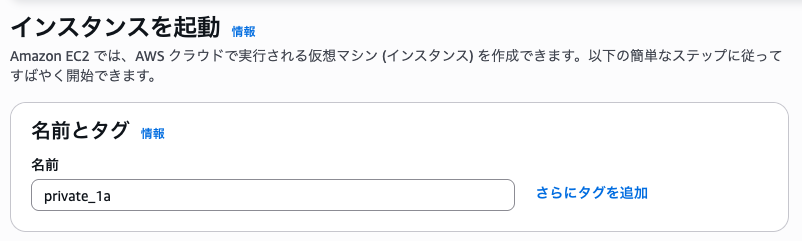
名前をわかりやすい名前に設定し
そのほかは基本デフォルトにして
ネットワーク設定で「編集」を押下
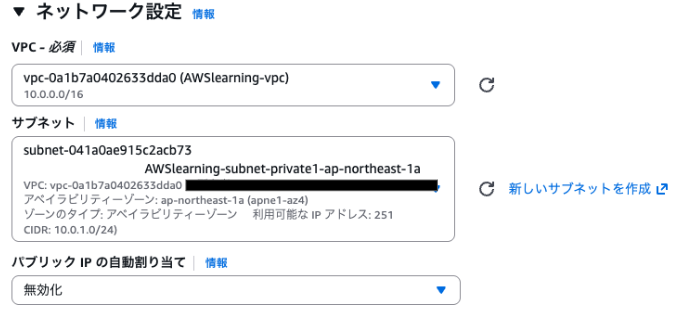
VPCは作成したものを選択し
サブネットはプライベートサブネットで作成したものを選択する
パブリックIPの割り当てはプライベートサブネット内のインスタンスには不要なので
「無効化」のままにする
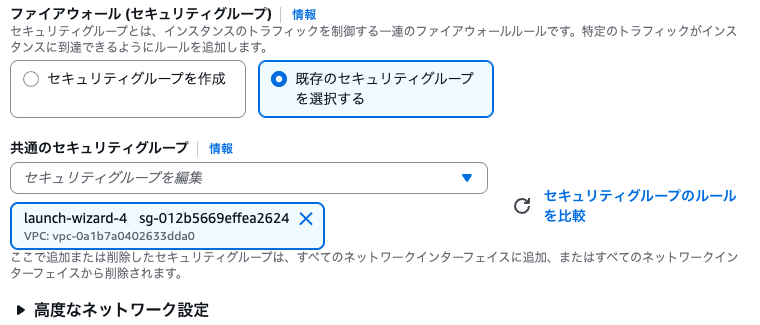
セキュリティグループは踏み台サーバで作成したものと同じものを選択し
「インスタンスを起動」を押下
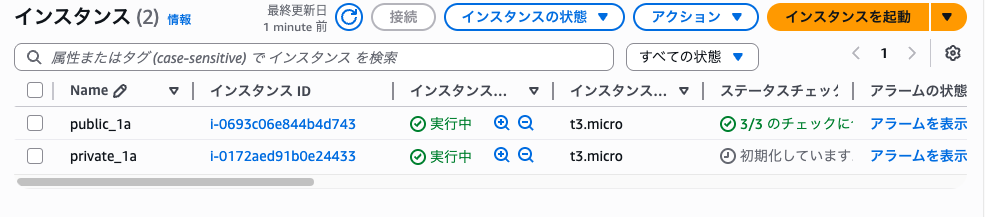
これでインスタンスの作成は以上
理解したこと、気付いたこと
今まで何度かインスタンスは作成しているけど
改めて設定する内容を見返すと学んできた内容が入っていて面白かった
VPCなども今まではデフォルトのものを選択していたが
自分で作成したものを選択する中で構成を想像しながら作成できた
現場では手順書に一回全て起こして作業をするため逆に構成が頭に入りづらいな
と感じることも多いけど
構成図と実際の設定値を比較しながら作業ができるのでわかりやすいと感じた
AWSは一括してすべてが確認できるので関係性さえ理解できれば
環境の全体像が見えるので良いなと感じた
まとめ
EC2インスタンスを作ったよ
今まではallデフォルトでインスタンスを作成することが多かったけど
今回はVPCの分野なので
過去作成したVPCやサブネットを選択して作成したよ
パブリックかプライベートかで選択する項目が変わることがわかったよ
今回は以上!
実際に踏み台サーバと内部サーバの接続を今後見ていくよ
んでわ
コメント