はい、3ぃさんです!
アーモンドコーヒーが美味しかったと聞いたので
調べてみたら、コーヒーをアーモンドミルクで割ったものだとわかったので
アーモンド効果の砂糖不使用のやつを買ってきて
コーヒーで割って飲んでみたよ
アーモンドの香ばしさとどことなくある甘やかさが
コーヒーと相性良くて美味しかったよ
みんなも試してみてね
んじゃあ、引き続き勉強するよ!
学んだこと
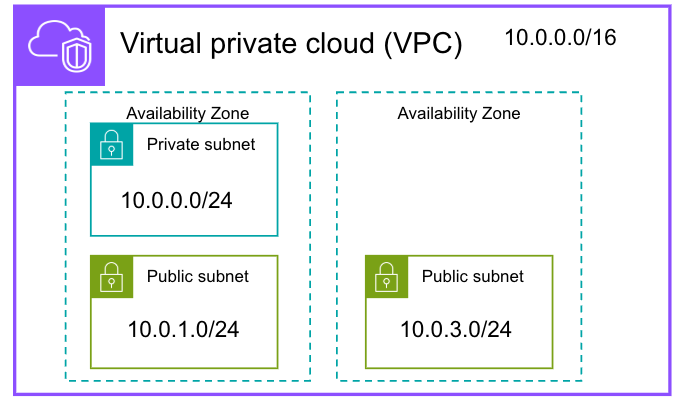
前回でここまで作成したよ
プライベートサブネットを追加で作る前に復習
パブリックサブネットを作るにはインターネットゲートウェイに接続する必要があったね
逆にサブネット作ると自動的にプライベートサブネットになるって話でした
だから、基本的にはサブネットを作るだけでいいんだけど
プライベートサブネットをたててもどことも通信できないと困っちゃうので
プライベートサブネットへのアクセスと
プライベートサブネットからのトラフィックの受け取る方法と
二つ考えることがあるんでした
詳しくは↓見てね

新しく作るプライベートサブネットをちゃんと通信できるようにしたいねってことをやるよ
パブリックサブネットを踏み台にして、プライベートサブネットと通信して
プライベートサブネットからの返信を受け取れるように設定していこう

プライベートサブネットを作成する
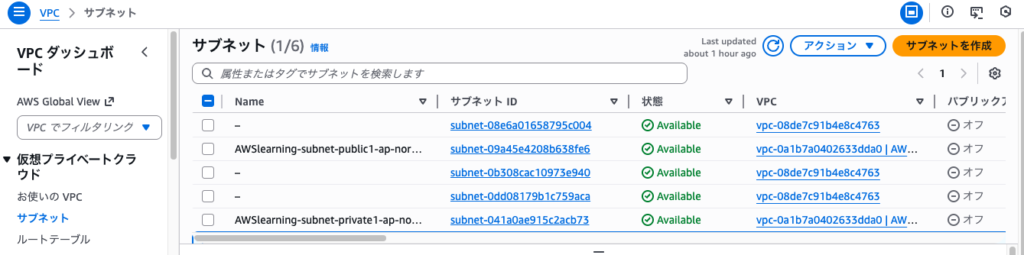
VPCのサブネット一覧の画面から
「サブネットを作成」を押下
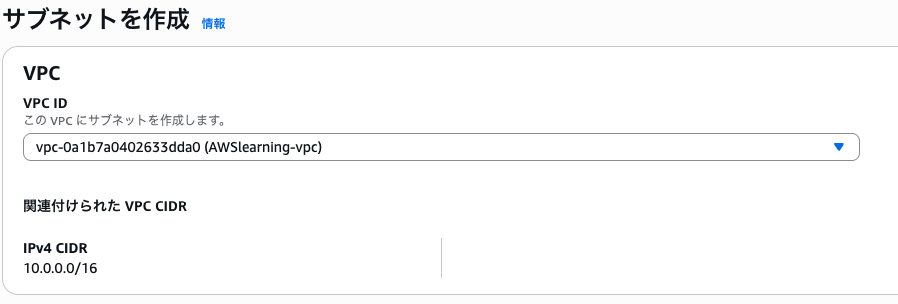
サブネットを作成の画面で
VPCはこの前作成したものを選択し
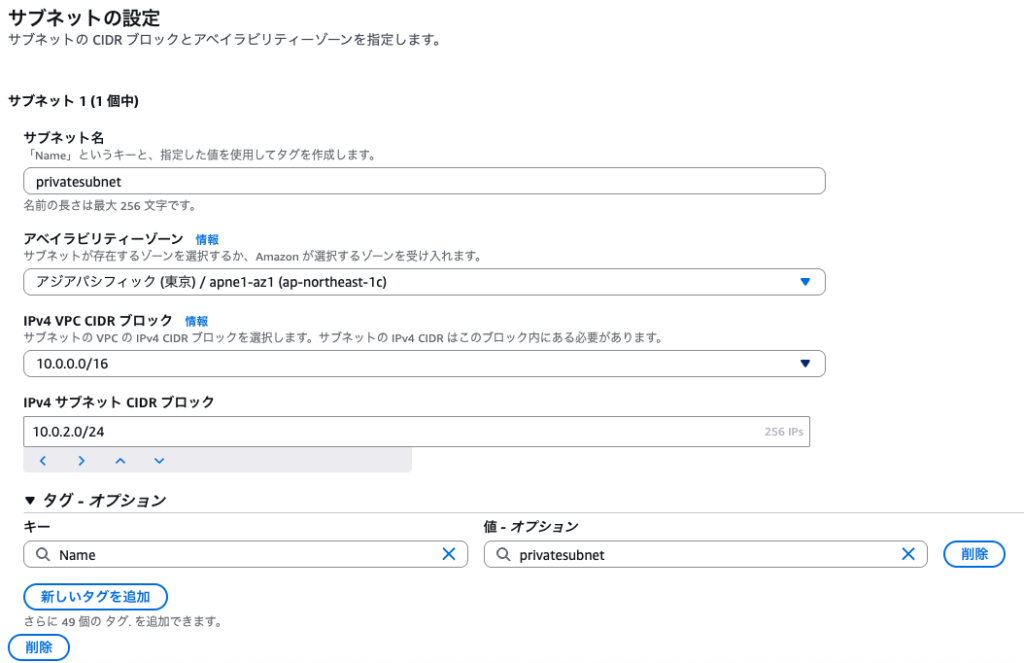
サブネット名は適当に
構成図の通りにAZとIPアドレスを決めて
ちょっと下にスクロールして「サブネットを作成」を押下
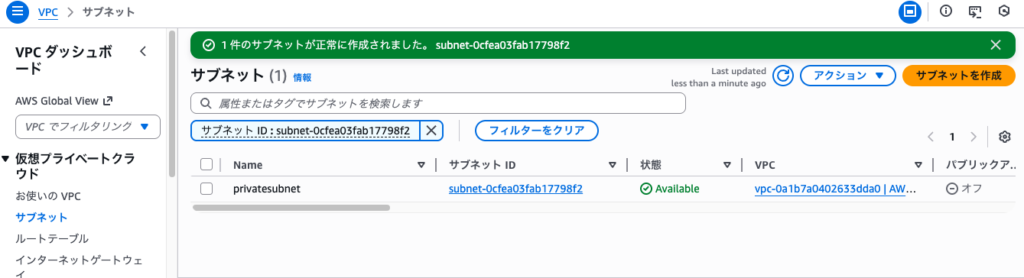
一覧にプライベートサブネットが作成されたのを確認する
NATゲートウェイ
プライベートサブネットが作成できたので
作ったプライベートサブネットとやりとりするためのNATゲートウェイを作っていくよ
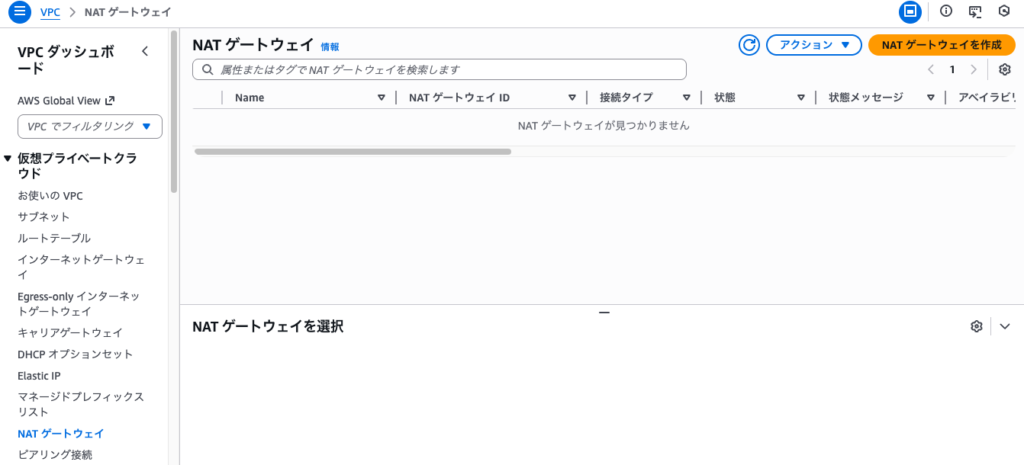
NATゲートウェイの一覧から「NATゲートウェイを作成」を押下
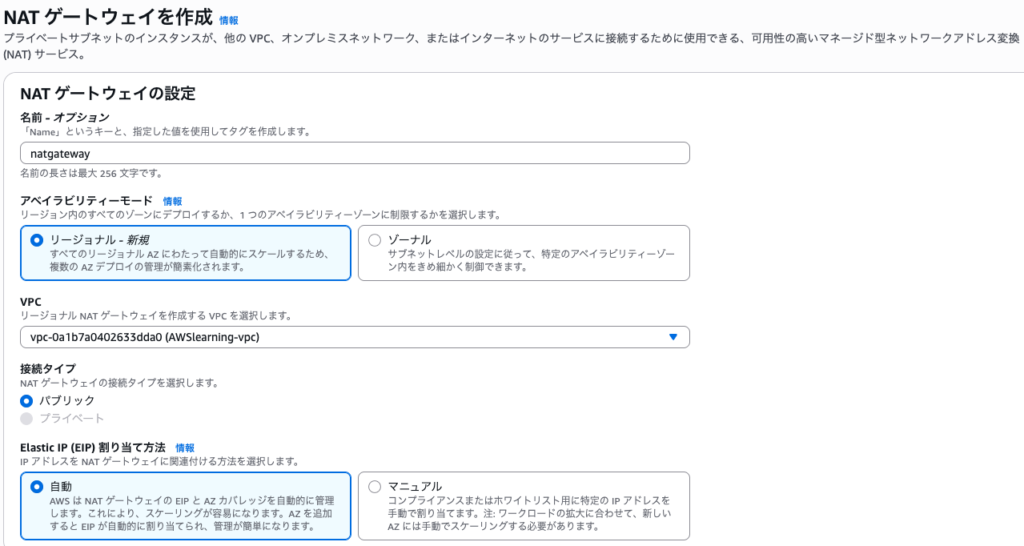
NATゲートウェイを作成の画面へ遷移するため
名前を入力して
アベイラビリティモードを「ゾーナル」を選択する
私のみてるハンズオンには一切説明無かったけど
今回の特定のアベイラビリティゾーン内に作成するので「リージョナル」ではなさそう
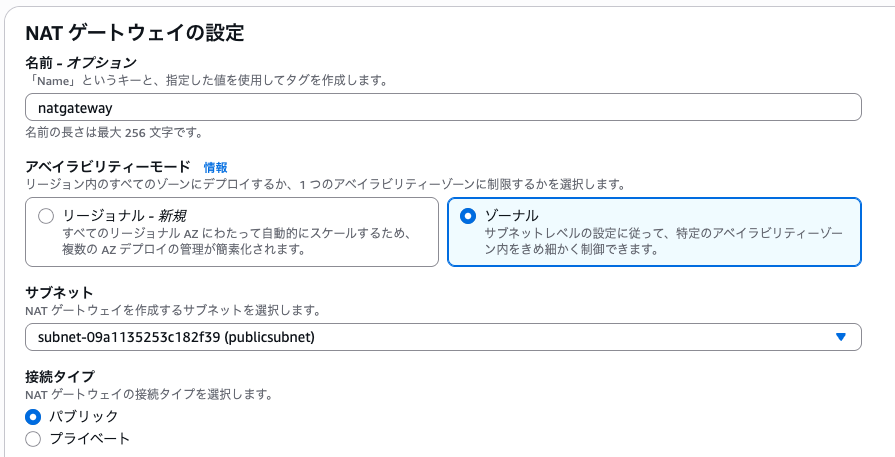
「ゾーナル」を選択すると
サブネットを選択できるようになるので
これも作成したパブリックサブネットを設定してあげる
接続タイプはインターネットとやりとりをするためのNATゲートウェイを作成する場合は
「パブリック」を選択する
今回は「パブリック」のままでOK
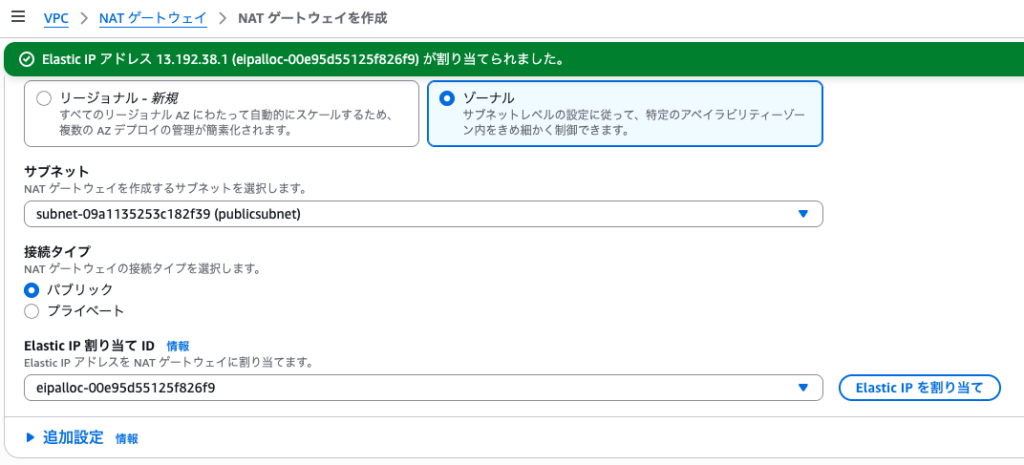
Elastic IP割り当てIDで、最初選択しようとすると出てこない場合があるので
右の「Elastic IPを割り当て」のボタンを押下し、出てきたものを選択する
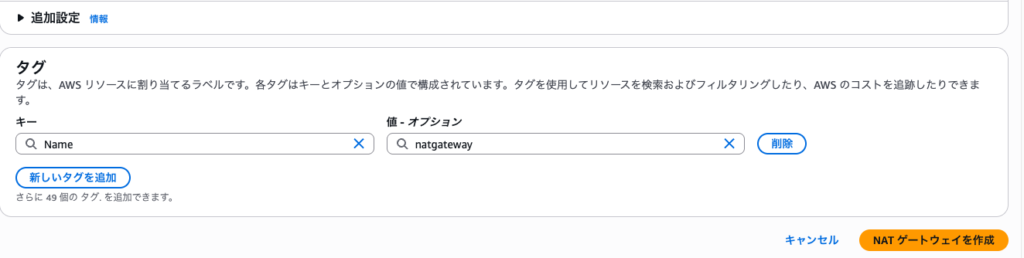
追加で設定は不要なので
「NATゲートウェイを作成」を押下する
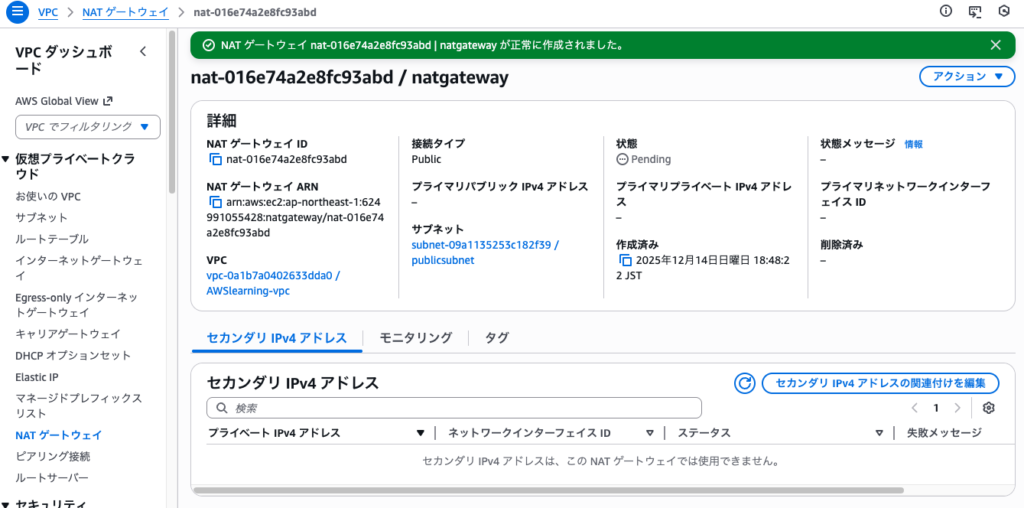
NATゲートウェイが作成されたことを確認する
プライベートサブネットとの関連付け
パブリックサブネットにNATゲートウェイを作成したけど
まだ、プライベートサブネットの方にはなんにもしてないので
プライベートサブネットと関連付けをしていくよ
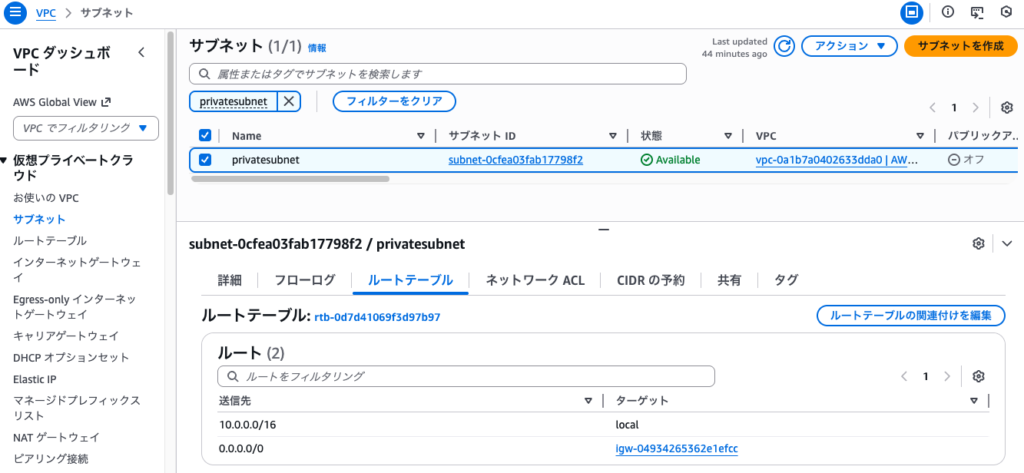
サブネット一覧から、作成したプライベートサブネットを選択し
「ルートテーブル」タブを開く
こいつ、インターネットゲートウェイに接続してるから
プライベートサブネットって呼んでいながらパブリックサブネットになっていたんだな
ひとまず、こいつは名前の通り、プライベートサブネットにしたいので
インターネットゲートウェイを削除していきたいんだけど。。
これ、こいつ、このルートテーブル。。。
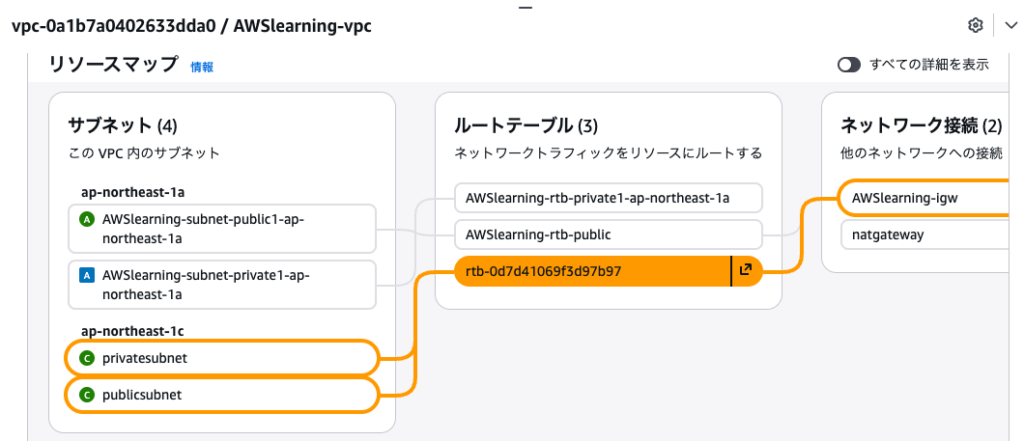
前作ったパブリックサブネットと同じやつ使ってるやん。。。
そりゃ、同じインターネットゲートウェイに繋がるわけだ。。。
ハンズオンの講師の人
サブネット作ると自動的にルートテーブルは作成されるっていってたけど
そんなことはなさそう。。。
講師の人、普通にこのルートテーブルのインターネットゲートウェイ削除して
NATゲートウェイを追加してたけど
全然見当違いなことしてそうだな。。。
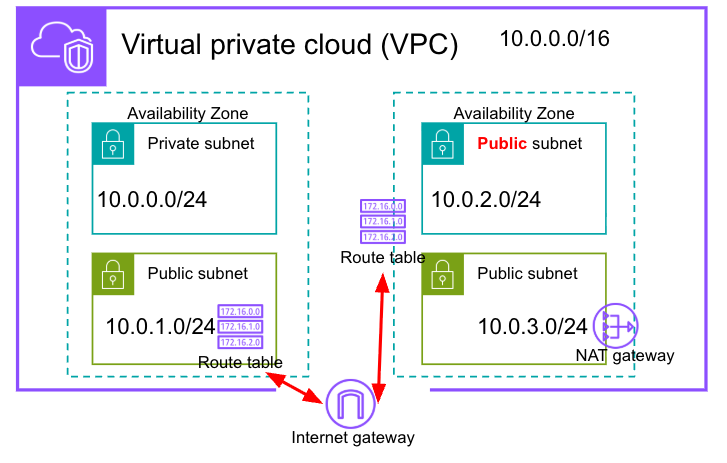
今多分こうなってる。。。
ルートテーブルはそれぞれ別のルートテーブルを使うように設定変えなきゃいけないので
ルートテーブルをちょっと作ってみますか
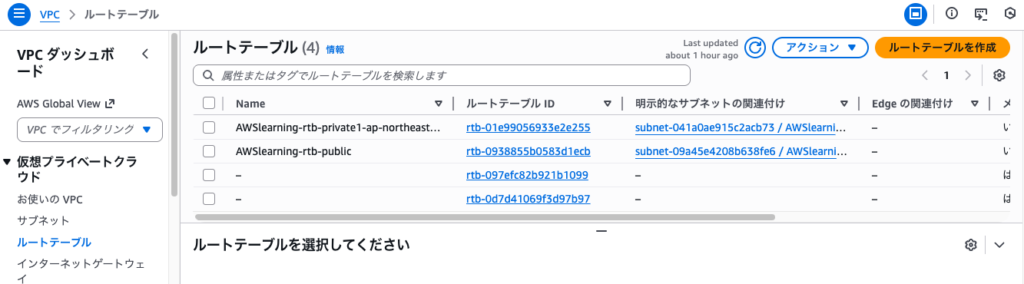
ルートテーブル一覧から「ルートテーブルを作成」を押下
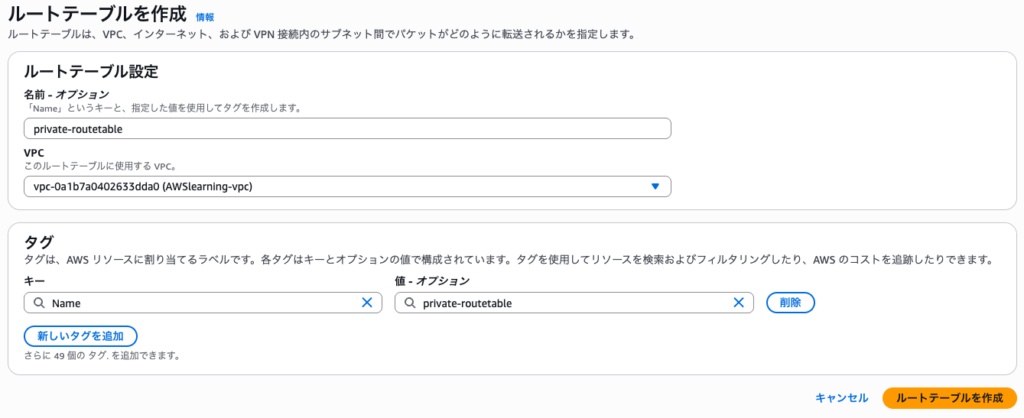
名前を入力して、今回のVPCを選択して
「ルートテーブルを作成」を押下
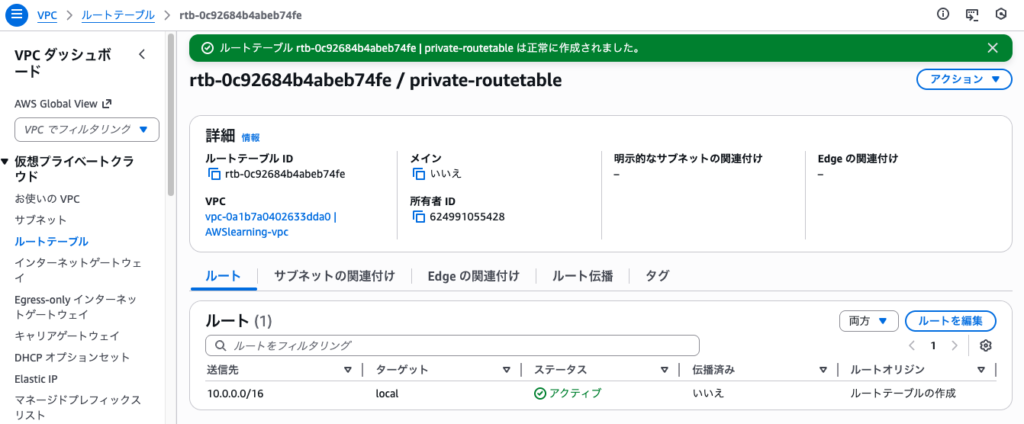
作成できたので、今回のプライベートサブネットに紐づけてみる
「サブネットの関連付け」タブを選択し
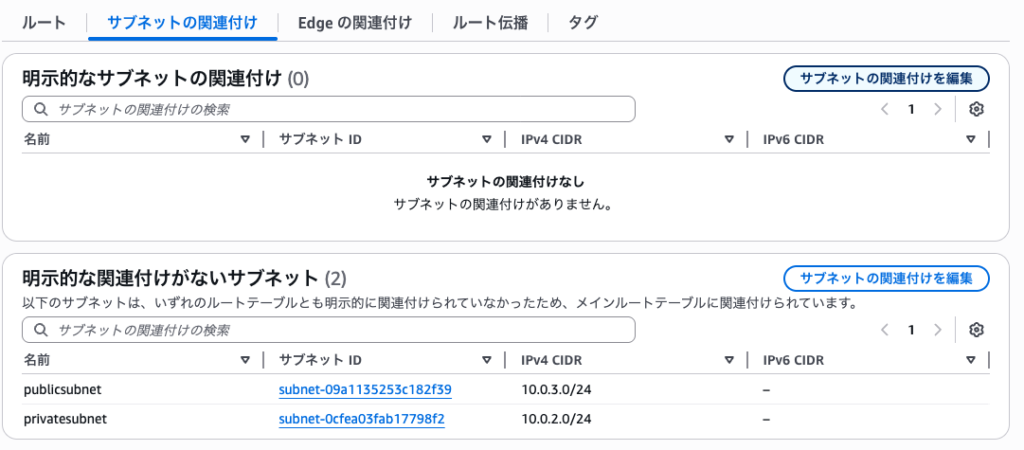
「サブネットの関連付けを編集」を押下
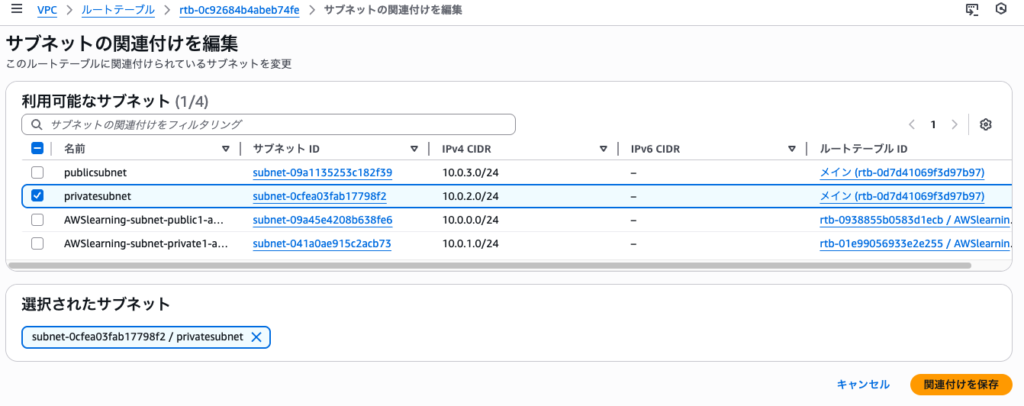
プライベートサブネットを選択して「関連付けを保存」を押下
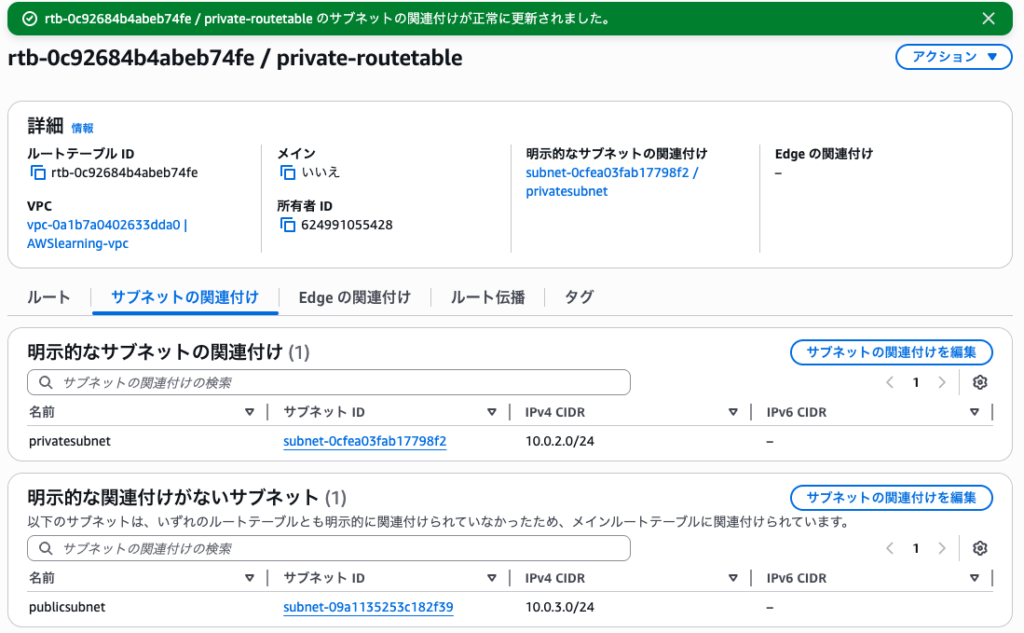
明示的にプライベートサブネットに関連付けができたことを確認し
VPCの確認をすると
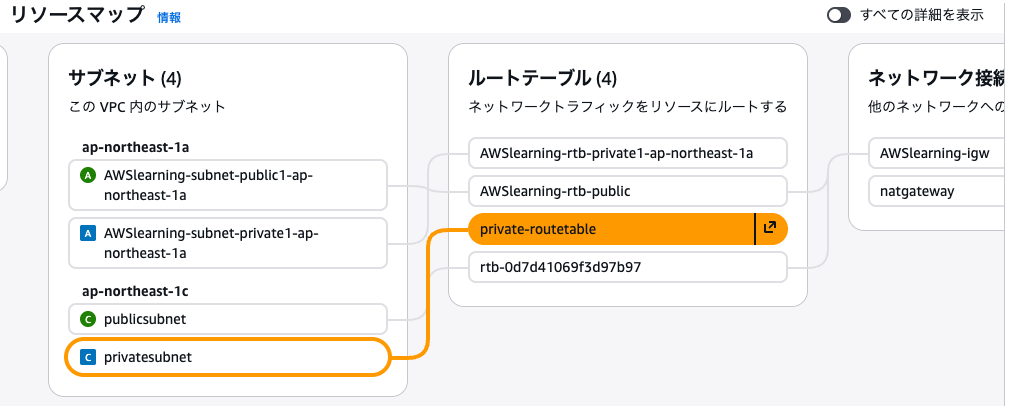
ルートテーブルがプライベートサブネットとパブリックサブネットで分かれたことを確認
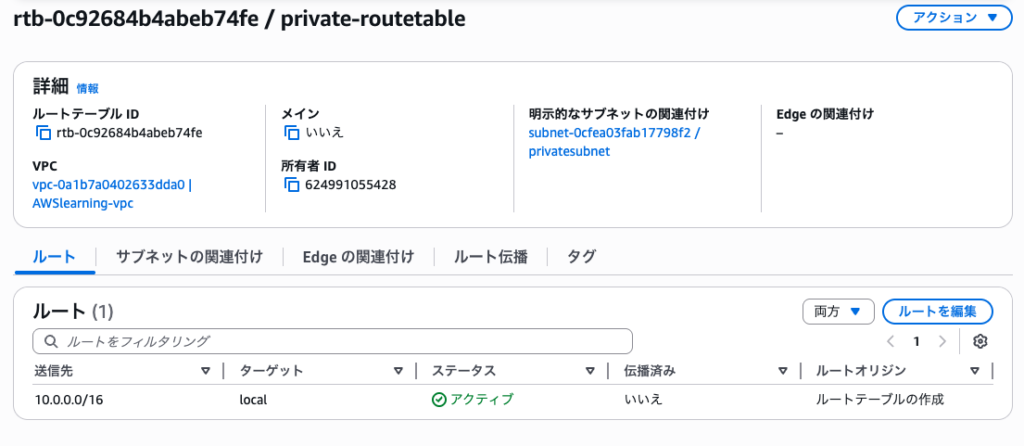
プライベートサブネットのルートの設定をNATゲートウェイと繋げるように編集する
「ルート」タブより、「ルートを編集」を押下

「ルートを追加」を押下し
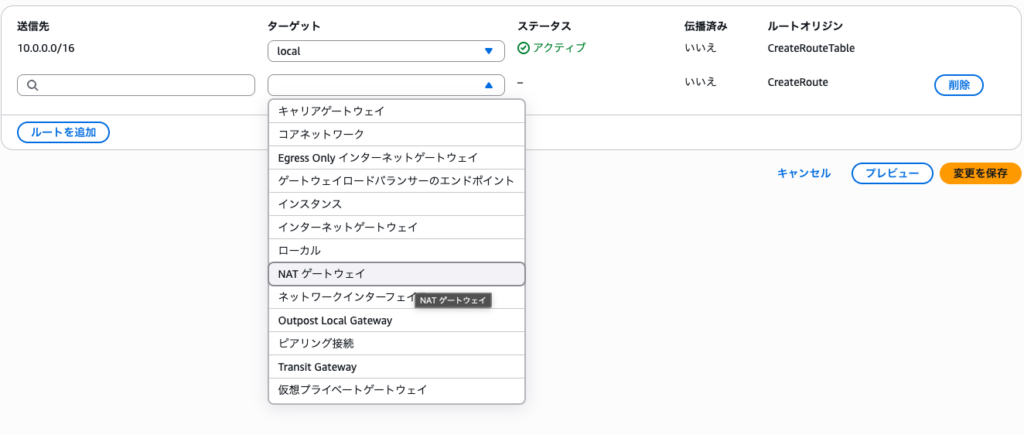
NATゲートウェイを選択し
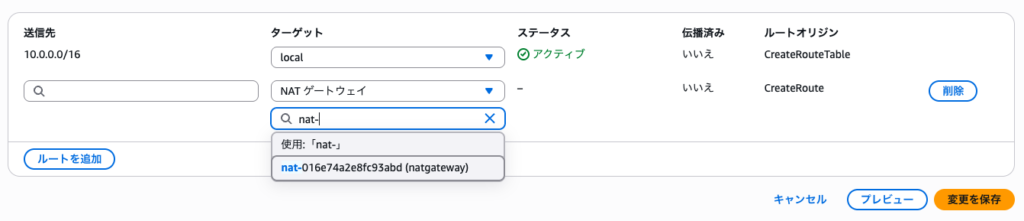
作成したNATゲートウェイを選択する
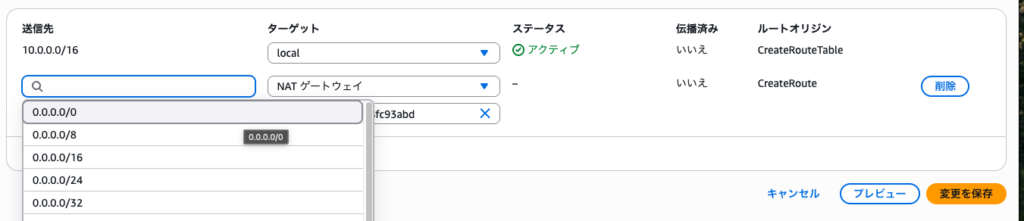
送信先を「0.0.0.0/0」を選択し
「変更を保存」を押下
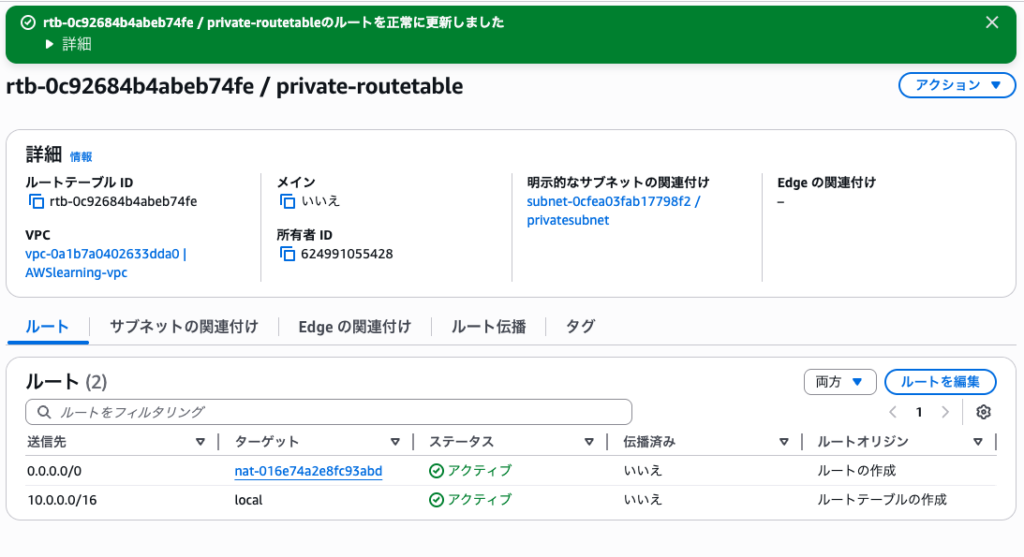
ルートテーブルにNATテーブルが接続できたことを確認
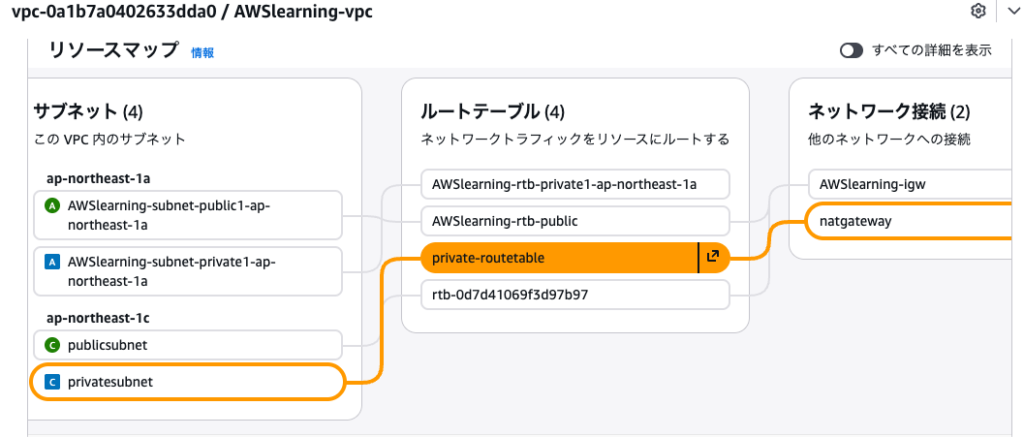
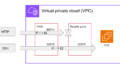
VPC上でもプライベートサブネットがNATゲートウェイと紐づいていることを確認できた
VPCのリソースマップでどう接続されているかは
よくよくチェックする必要がありそうだね。。。
NATゲートウェイは削除
NATゲートウェイは課金なので過去のログと同様削除
NATゲートウェイにElastic IPが割り当てられているとこれも課金になるので

Elastic IP一覧から、対象のIPを選択し
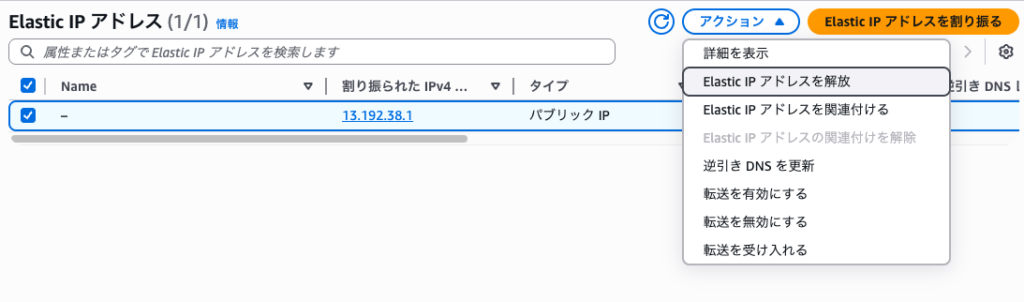
「アクション」ボタン押下して
「Elastic IPアドレスを解放」を押下
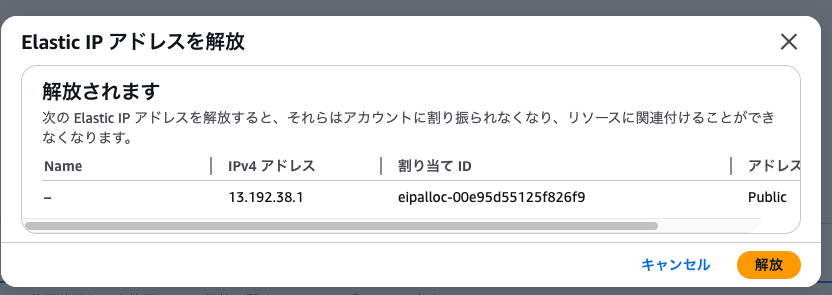
「解放」ボタンを押下
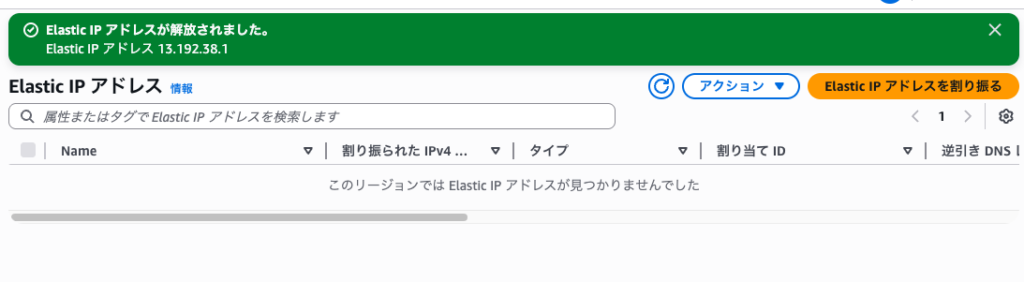
Elastic IPアドレスの一覧がなくなったことを確認して完了
理解したこと、気付いたこと
サブネットが、パブリックかプライベートかは
インターネットゲートウェイと紐づいているかどうかで決まる
サブネットがどこのルートテーブルと紐づいているかはよくチェックする必要があること
サブネットが同じルートテーブルに紐づいていることもあることがわかった
構成図やVPCのリソースマップと比較しながら構成があっているか見ることが必要
思い込みで作業をしていると全然違う構成になっていることもありそうだということがわかった
まとめ
プライベートサブネットはインターネットゲートウェイと繋がっていないサブネットだよ
パブリックサブネットと踏み台で紐づくことで接続できるよ
プライベートサブネットからの返答はNATゲートウェイを通して行うよ
サブネットがどういったルートで繋がっているかはルートテーブルをよく見る必要があるよ
全体の接続はVPCのリソースマップを見よう
んでわ
コメント